Rabu, 02 Januari 2013

Cek Kesehatan Hardisk Secara Cepat

0 komentar

Kerusakan pada hardisk bisa menyebabkan data-data yang kita miliki hilang atau tidak bisa diakses lagi. Meskipun dalam beberapa kasus kita bisa memperbaiki kerusakan hardisk, alangkah baiknya kita  mengetahui kondisi hardisk saat ini, apakah masih layak digunakan atau sudah saatnya diganti baru.

Dalam artikel saya sebelumnya tentang cara memeriksa kondisi hardisk telah disebutkan beberapa software hardisk utility yang dapat kita gunakan untuk mem-benchmark dan melakukan error scan pada hardisk.  Melengkapi artikel tersebut, kali ini kita akan menggunakan beberapa software untuk memeriksa secara cepat kondisi kesehatan hardisk saat ini .

1. Cek Kesehatan Hardisk dengan CrystalDiskInfo

CrystaliskDiskInfo merupakan hardisk monitoring yang cukup baik. Dengan cepat kita bisa mengetahui kondisi “kesehatan” hardisk saat ini, temperature dan informasi mengenai data teknis hardisk seperti kapasitas, nilai RPM, firmware, jenis interface, hingga serial number.
cek hardisk dengan crystaldiskinfo

Contoh diatas adalah ketika saya memeriksa sebuah hardisk Seagate SATA 160 GB. Setelah diperiksa ternyata kondisi hardisk sudah pada tingkat “Caution” dengan temperature mencapai 48 derajat mendekati temperature alarm yaitu 50 derajat celcius.

CrystaliskDiskInfo  yang saat ini sudah mencapai versi 4.1.1 bisa berjalan pada system operasi Windows 7, Windows Server 2008, Windows Server 2003, Windows Vista dan Windows XP baik versi 32 bit maupun 64 bit. CrystalDiskInfo dapat Anda download di http://crystalmark.info/?lang=en

2. Cek Kesehatan Hardisk dengan HDDLife
Aplikasi lain yang dapat kita gunakan untuk monitoring dan memeriksa kesehatan hardisk adalah HDDLife Pro. Aplikasi ini dapat memberikan informasi tentang hardisk health status, performance, temperature dan work time. Berikut hasil tes hardisk Seagate SATA 160 GB seperti diatas dengan HDDLife Pro:

cek hardisk dengan hddlife

Dari hasil tes ternyata kesehatan hardisk ini masih dianggap "OK" meskipun statusnya sudah 57%. Bagi temen-temen yang ingin mencoba aplikasi ini silahkan download dihttp://hddlife.com/eng/downloads.html 

3. Cek Kesehatan Hardisk dengan Hardisk Sentinel DOS Edition (Free)
Cara berikutnya untuk memeriksa kondisi hardisk adalah dengan menggunakan Hard Disk Sentinel  DOS Edition (Free) dalam bentuk Bootable CD.  Dengan CD ini bahkan bisa membantu kita untuk memeriksa hardisk komputer saat windows tidak bisa booting.

Untuk memeriksa hardisk dengan aplikasi ini, pertama download Hard Disk Sentinel  DOS Editiondalam bentuk ISO image di http://www.hdsentinel.com/hdsdos.php, lalu burning file tersebut kedalam CD, misalkan dengan aplikasi Free ISO Burner atau BurnCDCC

Setelah selesai, gunakan CD tersebut sebagai media pertama untuk booting, aplikasi HDD Sentinel akan langsung melakukan pengecekan pada hardisk. Sreenshootnya kurang lebih seperti gambar dibawah:

cek hardisk dengan hard disk sentinel dos edition

Beberapa parameter seperti temperature, performance, power on, dan health status akan langsung dapat kita ketahui. Untuk memudahkan kita melihat kondisi kesehatan hardisk, pada health status dilengkapi dengan background warna, yaitu hijau untuk kondisi hardisk yang baik, kuning untuk kondisi kurang bagus dan merah yang menandakan kondisi hardisk sudah rusak.

Demikianlah cara saya untuk memeriksa kesehatan hardisk secara cepat  dengan menggunakan aplikasi CrystalDiskInfo, HDDLife dan Hard Disk Sentinel DOS Edition. Apabila temen-temen mempunyai koleksi software untuk memeriksa kesehatan hardisk yang lain, silahkan share disini.
Continue reading ...

Benchmark Hard Disk dengan HDTune

0 komentar

Benchmark hard disk bertujuan untuk mengukur performa atau kecepatan hardisk dengan melakukan pengukuran terhadap beberapa parameter seperti transfer rate dan acces time. Hasil dari pengukuran ini diharapkan bisa kita gunakan sebagai acuan apakah sebuah hardisk masih layak digunakan atau tidak.

Salah satu tools favorit saya untuk melakukan benchmark hard disk ini adalah aplikasi HD Tune Free Edition. HD Tune bisa kita gunakan untuk mem-benchmark hard disk dengan melakukan beberapa pengukuran terhadap transfer rate, acces time , burst rate dan CPU usage.  Selain itu kita juga bisa melihat informasi dan besaran teknis hardisk, status kesehatan hardisk, melakukansurface test dan memonitor temperature.

Salah satu kekurangan aplikasi HD Tune adalah tools versi gratis ini sudah sejak lama tidak mengalami update lagi, dan untuk pengukuran transfer rate kita hanya bisa mengukur kecepatan baca saja. Meskipun demikian tools ini tetap saya rekomendasikan untuk digunakan sebagai salah satu software gratis benchmark hardisk.

Benchmark Hard Disk dengan HDTune

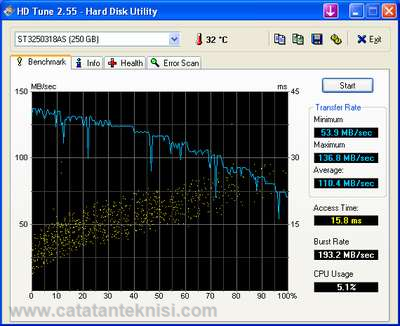
Untuk melakukan benchmark hard disk, pertama kita download terlebih dahulu aplikasi ini dari situsnya www.hdtune.com.  Install dan jalankan aplikasi ini, pada tab Benchmark, klik tombolStart untuk memulai membenchmark hardisk. Berikut screenshoot ketika saya membenchmark hardisk Seagate SATA 250 GB:


benchmark hardisk


Seperti telah disebutkan diatas, terdapat 4 parameter yang di ukur pada waktu melakukan benchmark hardisk ini, yaitu:
  1. Transfer Rate, yaitu kecepatan baca dan tulis pada keseluruhan area harddisk. Karena yang diukur hanya kecepatan baca saja, maka nilai transfer rate disini adalah adalah kecepatan hardisk mengirimkan data ke komputer. Kecepatan baca diukur dalamMegabyte per second (MB/sec). Nilai transfer rate maksimum, minimum dan rata-rata ditampilkan di sebelah kanan. Garis biru pada grafik menunjukkan kinerja membaca seluruh disk. Semakin besar nilai average yang didapat berarti performa hardisk semakin baik.
  2. Access Time, waktu yang diperlukan untuk dapat mengakses data yang dibutuhkan, dari keadaan idle (diam) hingga mendapatkan data tersebut. Waktu akses rata-rata diukur dan ditampilkan dalam milisecon (ms). Acces Time pada grafik ditampilkan sebagai titik-titik kuning dimana semakin kecil nilainya menunjukkan kinerja hardisk yang semakin cepat.
  3. Burst Rate, adalah kecepatan tertinggi (dalam Megabyte per second) di mana data dapat ditransfer dari interface drive (misalnya IDE, SATA atau SCSI) ke Sistem Operasi. 
  4. CPU Usage, menunjukan berapa banyak kebutuhan CPU yang diperlukan system untuk membaca data dari hardisk,  dihitung dalam % (persen), semakin kecil nilainya, maka beban CPU yang dipakai harddisk tersebut semakin kecil.
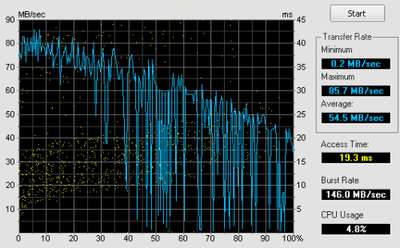
Dari tampilan transfer rate pada grafik kita dapat mendeteksi masalah intermiten pada hard disk. Hardisk (non SSD) yang normal akan menunjukkan tampilan grafik seperti gambar diatas. Gambar dibawah ini adalah salah satu contoh grafik yang dihasilkan oleh hardisk yang rusak, perhatikan bagaimana kecepatan turun menjadi hampir nol di beberapa titik selama pengujian. (gambar diambil dari: http://www.top-windows-tutorials.com/hard-drive-test.html)

benchmark hardisk rusak

Setelah melakukan bechmark hardisk, hal yang perlu kita ketahui juga adalah masalah "kesehatan hardisk", klik tab Health dan kita akan melihat berbagai parameter yang (bagi saya) lebih rumit, seperti gambar dibawah:
cek hardisk health status
Dari gambar diatas secara garis besar kita bisa mengetahui status kesehatan hardisk, apakah masih OK atau FAILED, informasi tentang lamanya Power On Time atau work time hardisk,  misalnya dalam gambar diatas hardisk yang saya benchmark sudah beroperasi selama 1653 jam.

Demikianlah cara benchmark hard disk dengan menggunakan aplikasi HD Tune Free Edition ini, semoga ada manfaatnya.
Continue reading ...

Cloning Hardisk dengan Macrium Reflect Free

0 komentar

Cloning hardisk adalah proses untuk mengcopy seluruh isi hardisk atu lebih tepatnya membuat duplikasi dari hardisk yang satu ke hardisk yang lain. Untuk mengcloning hardisk kita bisa membuatnya secara langsung (disk to disk) atau dibuat kedalam sebuah image file terlebih dahulu. Sebuah disk image adalah representasi yang tepat dari seluruh hardisk atau partisi dari hardisk. Image file umumnya berisi data terkompresi dan hanya berisi bagian-bagian dari disk yang sedang digunakan oleh sistem file.

Kegunaan dari mengcloning hardisk ini diantaranya adalah membuat sebuah backup sistem komputer secara keseluruhan, sehingga apabila hardisk yang sekarang crash dan tidak bisa digunakan lagi, kita tinggal mengganti hardisk tersebut dengan hardisk duplikat hasil cloning tanpa perlu menginstall ulang sistem operasi, software aplikasi dan melakukan setingan-setingan yang lainnya.

Salah satu software cloning hardisk yang terkenal adalah Norton Ghost dan Acronis True Image. Tetapi sebenarnya banyak alternative software cloning hardisk yang selain gratis juga mempunyai berbagai kelebihan yang lain. Salah satu software alterative cloning hardisk yang pernah saya bahas adalah Drive Image XML. Selain Drive Image XML software alternative disk imaging and cloning hardisk yang saya rekomendasikan adalah Macrium Reflect Free Edition.

Bagaimana Cara Cloning Hardisk dengan Macrium Reflect Free Edition

Untuk mengcloning hardisk dengan Macrium Reflect ini, pertama kita harus membuat disk image terlebih dahulu dari partisi atau hardisk yang kita kehendaki. Pembuatan file image ini bahkan bisa dilakukan pada hardisk dengan windows yang saat ini sedang digunakan (Live imaging with Microsoft Volume Shadow copy Service). File image yang telah dibuat oleh Macrium Reflect ini dapat kita simpan ke partisi atau hardisk lain atau ke storage media lainnya. Selanjutnya untuk melakukan cloning hardisk atau restore data dari disk image tersebut kita bisa menggunakan kembali aplikasi Macrium Reflect ini atau dengan menggunakan bantuan Rescue CD.
cloning hardisk dengan macrium reflect free

Berikut beberapa fitur dari Macrium Reflect Free Edition:

  • Dapat membuat disk image dari sebuah partisi atau hardisk
  • Pembuatan  disk image bisa dijalankan saat Windows sedang digunakan
  • File Image dapat disimpan ke berbagai Media Storage (Hardisk, USB, DVD)
  • File Image dapat dimount ke virtual drive sehingga bisa diakses dari Windows Explorer
  • Backup data (create image) bisa dilakukan secara terjadwal 
  • Tersedia Linux Rescue CD yang support network untuk restore image
  • Support Windows XP, Windows Vista dan Windows 7, baik versi 32 bit atau 64 bit.

Apabila temen-temen tertarik untuk menggunakan Macrium Reflect Free Edition ini silahkan download aplikasinya di http://www.macrium.com/reflectfree.aspx.
Continue reading ...

Membuat USB Flashdisk menjadi Write Protected

0 komentar

Bagi Anda yang pernah menggunakan Disket atau Floppy Disk, Anda tentu masih ingat bahwa disket ini mempunyai tombol geser kecil yang berfungsi sebagai "write protected" yang berfungsi agar data pada disket tersebut hanya bisa dibaca saja, tidak bisa dimodifikasi atau di delete.

Nah, bagi Anda yang memiliki USB dan menginginkan hal yang sama agar data-data pada USB tidak bisa di modifikasi atau di delete, Anda perlu menginstal aplikasi kecil yang bernama USB Write Protect. Sesuai namanya aplikasi ini berfungsi agar USB yang masuk ke komputer kita menjadi "write protected" sehingga USB kita tidak bisa menyimpan, memodifikasi atau mendelete file yang ada pada USB tersebut.
usb write protect

Beberapa keuntungan menggunakan aplikasi USB Write Protect diantaranya adalah:
  • agar orang lain tidak bisa mengcopy data dari komputer ke USB.
  • agar virus tidak bisa menginfeksi USB Flashdisk yang masuk
  • menjaga agar data-data pada USB tidak hilang atau terhapus apabila tanpa sengaja kita mendelete atau memodifnya.
Untuk mengaktifkan USB Write Protected ini, terlebih dahulu kita jalankan aplikasi ini, kemudian pilih "Enable Write Protect" dan klik Apply kemudian klik Close, seperti terlihat pada gambar diatas, setelah itu baru masukkan USB Flashdisk ke komputer.  Untuk mencoba apakah usb write protected ini sudah berhasil, saya mencoba mendelete file catatanteknisi.doc yang ada dalam USB Flashdisk, dan ternyata ga bisa, muncul error: The disk is write-protected.

usb write protected enable

Untuk mendisable atau menonaktifkan USB write protected, maka kita harus lepas dulu USB Flashdisk dari komputer, kemudian jalankan kembali aplikasi USB Write Protect dan pilih "Disable Write Protect", klik Apply dan Close. Masukkan kembali USB dan sekarang kita bisa kembali menyimpan dan memodif file-file pada USB Flashdisk tersebut. 

Aplikasi USB Write Protect ini bersifat portable dan berukuran cukup kecil hanya 48 KB dan bisa Anda jalankan pada komputer dengan sistem operasi Windows 98, Windows 2000, Windows  XP, Windows Vista, maupun Windows 7. Bagi Anda yang tertarik dengan software USB Write Protect ini, Anda dapat mendownloadnya langsung disini.
Continue reading ...

Sembunyikan File Rahasia dengan Secret Disk

0 komentar

Banyak cara yang dapat kita lakukan untuk menyembunyikan file rahasia yang terdapat pada hardiks komputer, seperti misalnya menggunakan enkripsi file bawaan windows atau denganmeng-enkripsi data rahasia menggunakan truecrypt. Apabila dengan cara-cara tersebut masih dianggap kurang simple, mungkin sebaiknya Anda mencoba menggunakan aplikasi Secret Disk.
secret disk
Secret Disk seolah-olah akan membuat sebuah partisi (disk rahasia) dimana kita akan menyimpan file rahasia kedalam partisi tersebut. Untuk mengakses(lock/unlock) disk rahasia ini kita cukup memasukkan password yang telah kita tentukan. Secret Disk tidak mengenkripsi file-file yang kita simpan, hanya membatasi akses ketempat penyimpanan file tersebut. Aplikasi freeware ini dapat berjalan pada sistem operasi Windows Xp, Vista dan Windows 7.

Beberapa fitur dari aplikasi Secret Disk diantaranya adalah:
  • Membuat disk terpisah untuk tempat peyimpanan file pribadi kita.
  • Disk rahasia tersebut hanya dapat kita akses dengan menggunakan password.
  • Ketika kita me-lock disk rahasia tersebut, disk tersebut dan seluruh isinya tidak akan terlihat.
  • Ketika terjadi power atau windows failure, maka secara otomatis disk rahasia akan terkunci
  • Secret Disk 100% compatible dengan berbagai tipe file atau folder. Seperti halnya folder My Documents.
Untuk menjalankan aplikasi Secret Disk ini, berikut langkah-langkahnya:
  1. Download aplikasi Secret disk dari website: http://privacyroot.com
  2. Install dan jalankan aplikasinya dari Start menu.
  3. Saat pertama dijalankan Secret Disk akan meminta kita memasukkan password, masukan password 2 kali kemudian klik Set Password.
  4. Akan muncul message seperti dibawah ini, klik Yes untuk membuka secret disk (disk rahasia) sekarang.

    secret disk
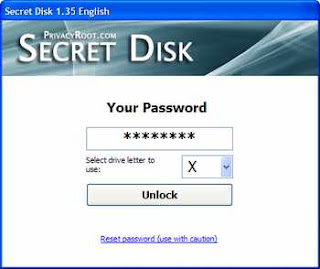
  5. Masukkan Password, tentukan drive letter (secara default akan memilih drive letter X), kemudian klik Unlock.

    secret disk
  6. Lihat di windows explorer, akan terbentuk partisi baru (drive x), dimana disitulah file-file rahasia kita simpan.

    secret disk
  7. Untuk me-lock atau meyembunyikan kembali disk rahasia tersebut, klik icon Secret Disk pada system tray kemudian klik Lock, atau dengan menekan tombol F8.
Dari gambar langkah no 6, terlihat bahwa Secret Disk secara otomatis akan menggunakan sebagian dari partisi system disk yang aktif (drive C) sebagai tempat penyimpanan file rahasia, sehingga kita tidak bisa memilih partisi hardisk yang lain misalnya drive D atau eksternal hardisk. Apabila hendak menguninstall aplikasi ini maka semua data pada disk rahasia harus kita backup terlebih dahulu, karena file-file tersebut akan ikut terhapus.
Continue reading ...

Menjalankan Aplikasi Android di Komputer

0 komentar

Siapa yang tidak kenal Android? Sistem operasi yang dikembangkan Android Inc. dan kemudian dibeli oleh Google ini dapat dengan mudah kita temukan pada berbagai merk smartphone dan tablet PC.
android apps on windows
Dalam artikel kali ini saya tidak akan membahas tentang Android dan berbagai fitur didalamnya. Saya hanya akan sharing tentang pengalaman saya mencoba sebuah aplikasi yang bernamaBlueStacks, sebuah tool yang dapat menjalankan aplikasi-aplikasi yang biasa kita gunakan dalam Android pada sebuah Windows PC. Sayang untuk saat ini hanya pengguna sistem operasi Windows 7 yang bisa menjalankan aplikasi ini.


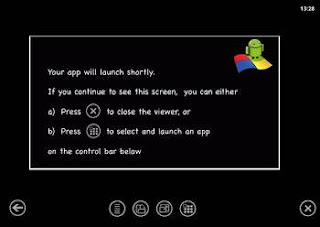
Untuk mulai menjalankan aplikasi Android dalam Windows  PC ini, download terlebih dahuluBlueStacks App Player dari situsnya http://bluestacks.com. Ukuran filenya lumayan besar sekitar 117MB. Setelah diinstall jalankan aplikasinya dari Start Menu, tampilan awalnya kurang lebih seperti gambar dibawah .

android apps on windows pc

Secara default telah terinstall sekitar 10 aplikasi Android yang dapat langsung kita jalankan, dan untuk aplikasi-aplikasi yang lainnya dapat kita download dengan mengunjungi situshttp://channels.bluestacks.com. Lumayanlah dengan aplikasi BlueStacks ini saya dapat bermain game-game Android dengan layar lebar.. 
Continue reading ...

Minggu, 30 Desember 2012

cara mengatasi komputer lambat

0 komentar
Berikut 10 Penyebab komputer lambat dan cara mengatasinya. 

1. Komputer lambat karena kekurangan Memory 
Masalah komputer lambat karena minimnya RAM yang terpasang merupakan hal yang umumnya sudah diketahui oleh semua pengguna komputer. 

Untuk itu cobalah cek kapasitas memory yang terpasang, untuk komputer sekelas Intel Pentium 4 dengan OS Windows XP dan aplikasi standar sebaiknya upgrade-lah memory menjadi minimal 1 GB.

2. Komputer lambat karena terlalu banyaknya program yang terinstall.
Secara pribadi saya sering menemukan komputer terutama milik pribadi yang di-install bermacam-macam program didalamnya, padahal aplikasi tersebut jarang atau bahkan tidak pernah digunakan sama sekali.

Periksalah program apa saja yang terinstall dikomputer dengan cara klik Add/Remove Program di Control Panel dan un-install program-program yang hanya menjadi "accesories" tersebut. 

3. Komputer lambat karena terlalu banyak startup programs dan service yang berjalan.
Hal ini berkaitan dengan point no 2, semakin banyak program yang terinstall, semakin banyak pula program dan service yang akan dijalankan ketika windows startup. 

Untuk menonaktifkan startup program dan service yang berjalan otomatis tersebut, masuklah ke "System Configuration Utility" dengan cara ketik: msconfig pada menu run, kemudian pada tab service dan startuplakukan uncheck terhadap aplikasi-aplikasi yang tidak diperlukan.

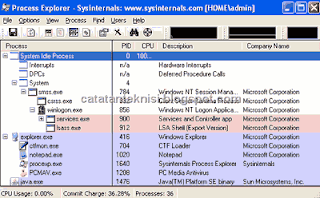
Untuk melihat aplikasi apa saja yang sedang berjalan, kita bisa menggunakan tool Prosesexplorer. Dengan tool ini kita dapat melihat dan menonaktifkan (kill) aplikasi apa saja yang tidak diperlukan atau dicurigai sebagai virus.


process explorer

Download Process Explorer disini

4. Komputer lambat karena Temporary File yang sudah membengkak
Penyebab komputer lambat yang ke empat adalah sudah membengkaknya file-file temporary (sementara). Untuk Windows Xp lokasi file tersebut ada di:"C:\Documents and Settings\nama_user\Local Settings\Temp" dan"C:\WINDOWS\Temp".  

Untuk membersihkannya, delete-lah file-file yang terdapat di kedua lokasi tersebut atau jalankan program Disk CleanUp dengan cara klik start-run, ketik: "cleanmgr" lalu pilih drive yang akan di-cleanup.

5. Komputer lambat karena terlalu banyak program yang berfungsi sebagai "security program"
Security program seperti program antivirus dan firewall merupakan aplikasi tambahan yang harus ada pada komputer, tetapi janganlah terlalu berlebihan misalnya dengan menginstall 2-3 program antivirus sekaligus.

Untuk masalah security windows, yang terpenting adalah lakukan update, aktifkan firewall dan gunakan antivirus yang tidak membebani komputer seperti misalnya PCMAV Antivirus serta berhati-hatilah ketika menggunakan USB Flashdisk / Memory Card.

6. Komputer lambat karena masalah pada hardisk

Hardisk merupakan komponen kedua setelah RAM yang bisa menyebabkan komputer menjadi lambat. Masalah Komputer lambat yang disebabkan oleh hardisk ini diantaranya karena:
- hardisk low space
- hardisk yang terfragmentasi
- hardisk yang sudah lama, sehingga rpm-nya menurun
- hardisk error / bad sector

Cara mengatasi komputer lambat karena masalah pada hardisk diatas adalah:
- upgrade kapasitas hardisk dengan menambah atau ganti hardisk
- lakukan defragmenter pada hardisk secara berkala
- hindarkan hardisk dari debu, goncangan dan panas berlebih.
perbaiki kerusakan pada hardisk dengan tool checkdisk.

7. Komputer lambat karena adanya virus, malware atau spyware pada komputer.
Apabila komputer kita sudah terlebih dahulu terserang virus atau malware, maka sebaiknya jalankan Windows Safe Mode, matikan fasilitas system restore dan gunakanlah program Virus Cleaner seperti misalnya Norman Malware Cleaner untuk membersihkan virus atau malware tersebut dan lakukan pula update pada sistem operasi.

8. Komputer lambat karena System Files ada yang corrupt atau bahkan hilang.
Biasanya terjadi setelah komputer terinfeksi virus dan file-file yang terinfeksi tersebut terlanjur rusak atau terdelete oleh antivirus. Solusi yang paling gampang adalah dengan merepair sistem operasi yang digunakan.

9. Komputer lambat karena masalah hardware overheat.
Hardware overheat baik itu terjadi pada hardisk, vga card, processor atau cpu secara umum bisa menyebabkan menurunnya kinerja komputer yang pada akhirnya komputer menjadi hang, lambat atau bahkan  sering restart. Untuk itu pastikan sirkulasi udara pada bagian dalam CPU berjalan dengan baik begitu juga pada fan (kipas angin) harus bersih dari debu dan dapat berputar dengan lancar.

10. Komputer lambat karena adanya masalah konektifitas pada jaringan / network  Hal ini bisa terjadi karena trafic jaringan yang tinggi, hub atau switch yang hang atau adanya virus yang mencoba masuk ke sistem komputer kita. Untuk mengatasinya, coba lepas dan pasangkan kembali konektor RJ45 pada LAN Card atau Roset LAN, restart Switch / hub dan gunakan program Port scanner untuk melihat packet data apa saja yang masuk dan keluar dari komputer kita.
Continue reading ...
 

Blogger news

Blogroll

About

Copyright © Blog Tante Google Design by Jasa SEO Powered by Blogger